
點閱: 457
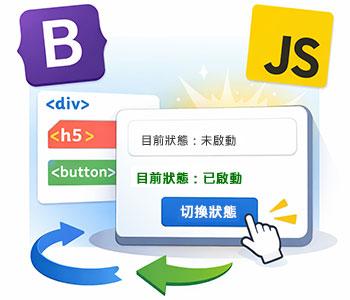
網頁設計在前端開發中,Bootstrap 負責畫面排版,DOM 操作負責互動行為。
如果只會排版,畫面就是靜態的;
一旦理解 DOM 操作,網頁就能即時回應使用者。
本篇文章將透過一個實戰範例,帶你學會:
什麼是 DOM 元素
JavaScript 如何操作 DOM
Bootstrap 與 DOM 的實務搭配方式
DOM(Document Object Model)是瀏覽器將 HTML 轉換成的物件結構。
網頁設計 HTML 中的每一個標籤,在瀏覽器中都會變成一個 DOM 元素(DOM Element),供 JavaScript 操作。
簡單理解:
HTML 是檔案
DOM 是瀏覽器記憶體中的畫面結構
網頁設計前端互動的核心,就是 操作 DOM 元素。
接下來的範例將完成以下功能:
點擊按鈕
切換文字狀態
變更文字顏色
不重新整理頁面
在頁面中先載入 Bootstrap 5 樣式:
以下是畫面結構,使用 Bootstrap Card 排版:
h5#titleText:顯示目前狀態文字
button#toggleBtn:使用者點擊的互動按鈕
以下程式碼負責處理互動邏輯,請放在頁面底部:
<script>
const title = document.getElementById('titleText');
onst button = document.getElementById('toggleBtn');
et isActive = false;
utton.addEventListener('click', function () {
isActive = !isActive;
if (isActive) {
title.textContent = '目前狀態:已啟動';
title.classList.add('text-success');
title.classList.remove('text-secondary');
} else {
title.textContent = '目前狀態:未啟動';
title.classList.add('text-secondary');
title.classList.remove('text-success');
}
});
</script>
代表從瀏覽器的 DOM 結構中,取得指定的元素供 JavaScript 操作。
透過 DOM 事件監聽,讓網頁能即時回應使用者行為。
畫面之所以會改變,是因為 DOM 被修改,而不是 HTML 檔案本身被改動。
DOM 控制狀態,Bootstrap 負責視覺效果,結構清楚、好維護。
頁面載入時:顯示灰色文字「未啟動」
點擊按鈕後:顯示綠色文字「已啟動」
再次點擊:狀態切換回原本
整個過程不需要重新整理頁面。
JavaScript 會抓不到元素。
解法建議:
將 <script> 放在 </body> 前
或使用 DOMContentLoaded
不利於後續維護。
建議做法:
使用 Bootstrap class
搭配 classList 切換樣式
HTML:結構
Bootstrap:樣式
DOM:畫面實體
JavaScript:操作 DOM
一句話總結:
網頁設計前端互動的本質,就是 JavaScript 操作 DOM 元素